Подготовка учетных записей
- Проверяем доступность (если сайт не доступен, проверяем резолвится ли адрес, если резолвится, тогда проверяем возможно через проксю не доступен адрес и потребуется внести в исключения прокси)
- Для работы потребуется минимум 2 учетных записи (роль "руководитель", роль "делопроизводитель")
- Учетные записи можно получить создав задачу в системе учета заявок (СУЗ) "Помощник" Соглашение/Услуга ЦИТ>Инф.системы>АСЭД техническая поддержка с типом Заявка на обслуживание. К задаче необходимо приложить скан заявки подписанный руководителем. Шаблон для скачивания.
- После выполнения задачи учетные данные будут в приложениях к задаче либо отправлены по электронной почте.
Добавление шаблона исходящего письма в АСЭД Директум
Для удобства в работе пользователям и для упрощения работы делопроизводителю, необходимо подготовить и добавить шаблон исходящего письма в АСЭД Директум. Можно конечно выбирать пустой шаблон и вставлять в него полностью весь документ (не только текстовку) из локального тестового редактора, но это не удобно, и автоматическая подстановка штампов может не работать.
Для этого необходимо создать задачу в СУЗ "Помощник" Соглашение/Услуга ЦИТ>Инф.системы>АСЭД техническая поддержка с типом Заявка на обслуживание. К задаче необходимо приложить шаблон исходящего письма .docx. Шаблон для скачивания.
Техническая поддержка сама расставит "якоря" для автоматической подстановки регистрационных данных и штампа подписи руководителя
Обращаю внимание, что после строчки с подписью руководитея в шаблоне желательно проверить пустые символы и удалить их, иначе при добавлении текстовки, основной документ часто будет добавлять вторую пустую страницу.
Добавление Дела в номенклатуру дел АСЭД
Для того, чтобы зарегистрировать исходящий документ вам потребуется выбрать Дело.
Первоначально его можно создать в номенклатуре дел нажав кнопку плюс.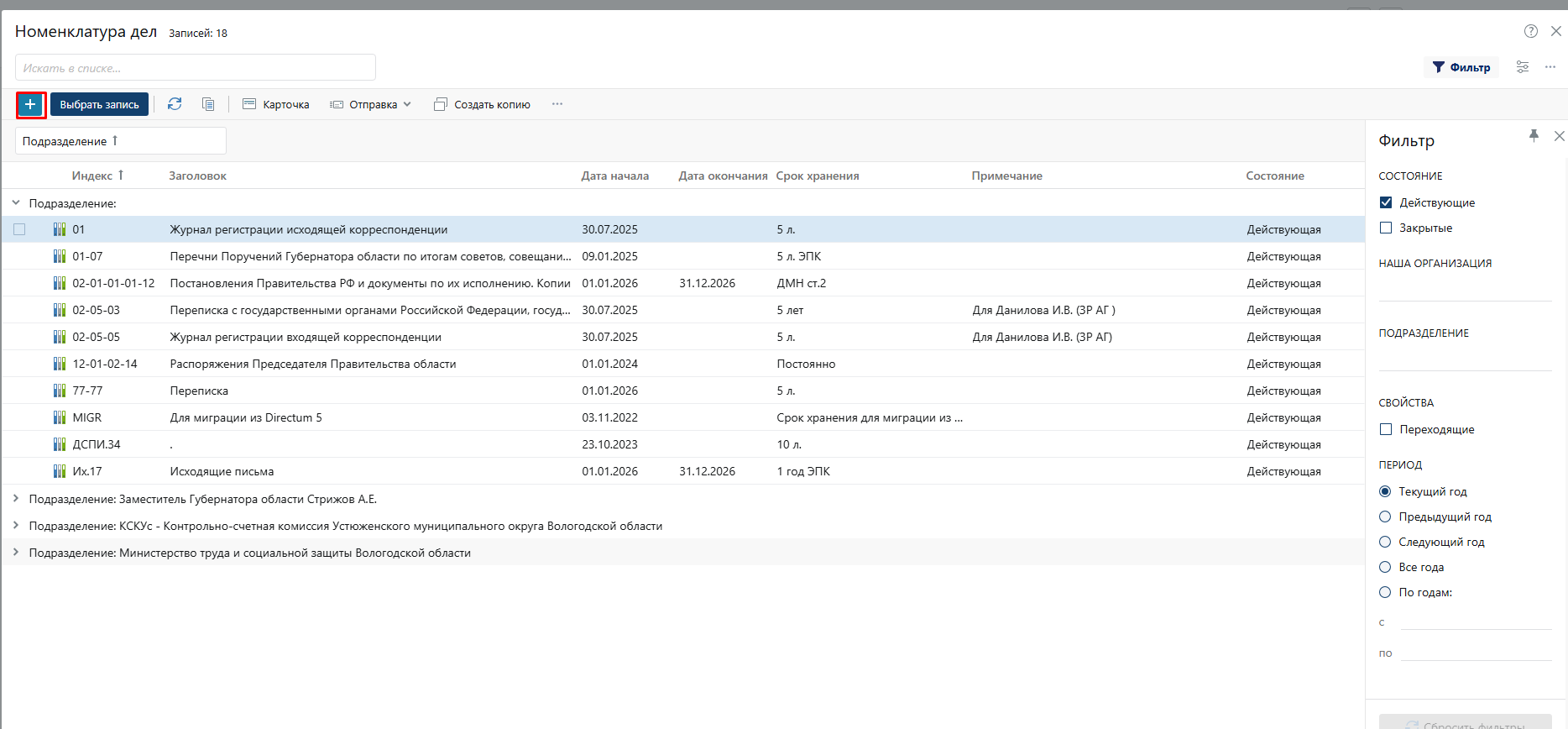
После этого необходимо заполнить обязательные поля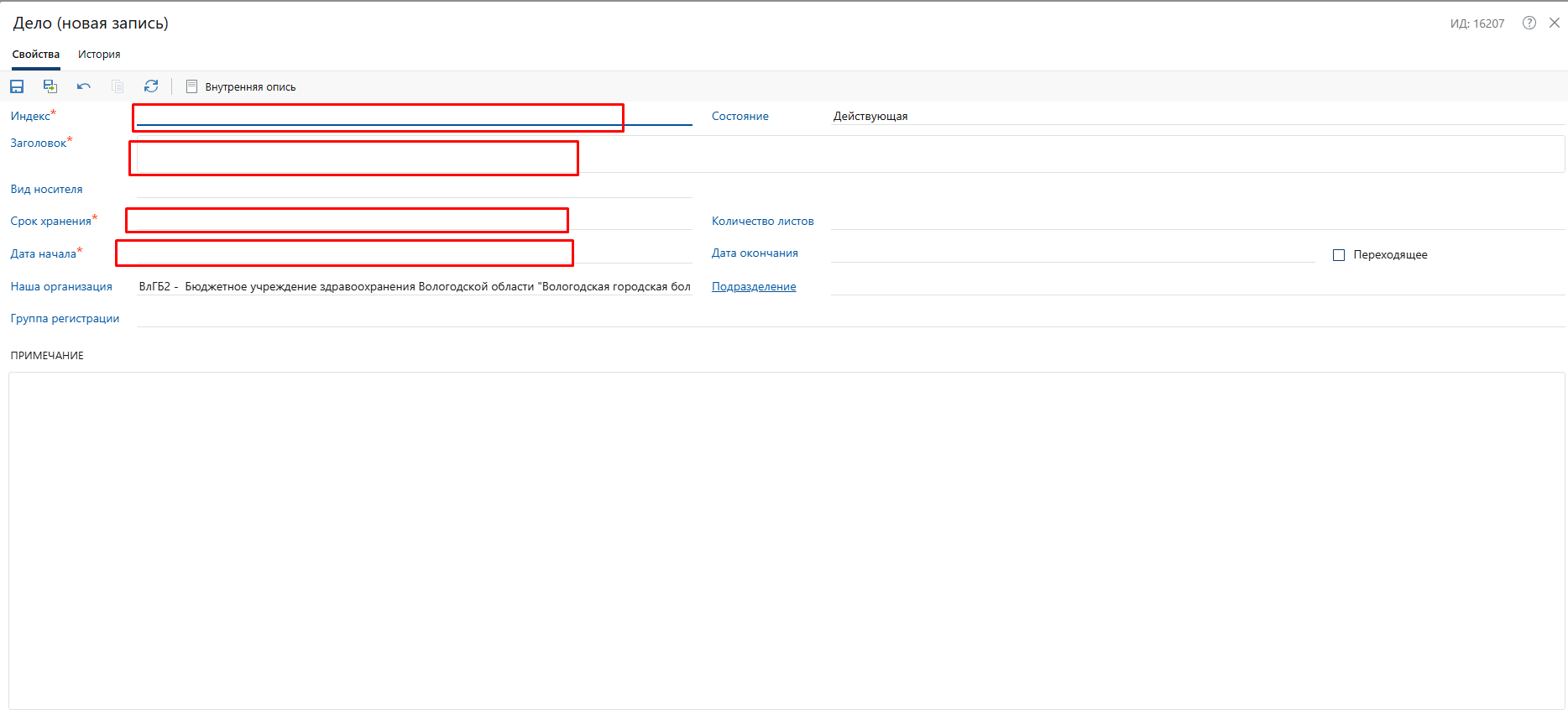
Индекс обычно ставят по маске **-**, например 77-77
Наименование поставим например Переписка
Срок хранения обычно ставят 5 лет
Ставим дату начала и сохраняем изменения по дискете
Изменение маршрутизации входящих задач от вышестоящей организации
Так как вышестоящая организация тоже работает в АСЭД, все входящие документы после автоматической регистрации будут сразу появляться у руководителя во вкладке "на утверждение". В нашем учреждении выработана схема, когда секретарь руководителя получает на свою учетную запись входящий документ, распечатывает его, отдает руководителю, а дальше руководитель подписывает на документе исполнителей. После этого секретарь забирает документы и в АСЭД Директум создает подзадачи на выполнение либо уведомление уже для исполнителей поручения руководителя. При такой схеме работы мы столкнулись с проблемой, что у секретаря руководителя входящие задачи не высвечивались. Чтобы это исправить, можно немного изменить маршрутизацию путем добавления прав "помощника руководителя" для делопроизводителя.
Для добавления прав "помощника руководителя" необходимо создать задачу в системе учета заявок (СУЗ) "Помощник" Соглашение/Услуга ЦИТ>Инф.системы>АСЭД техническая поддержка с типом Заявка на обслуживание. К задаче необходимо приложить скан заявки подписанный руководителем. Шаблон для скачивания.
Либо данное письмо можно отправить в АСЭД Директум на Центр информационных техновогий Вологодской области следуя Инструкции
После выполнения задачи технической поддержкой АСЭД делопроизводитель будет получать входящие письма задачей в блоке "На обработку", оттуда их распечатывать и создавать подзадачи для исполнения.
Входящие задачи по способу доставки МЭДО будут приходить на вкладку Входящие либо задачей на вкладку На регистрацию.